
Mi PC se calienta mucho: 7 causas y cómo solucionarlas
Las razones más comunes por las que una computadora levanta temperatura, qué podés revisar vos en casa y cuándo conviene llevarla al técnico.
5 de octubre de 2026 · 3 min de lectura · Equipo técnico de StepWise
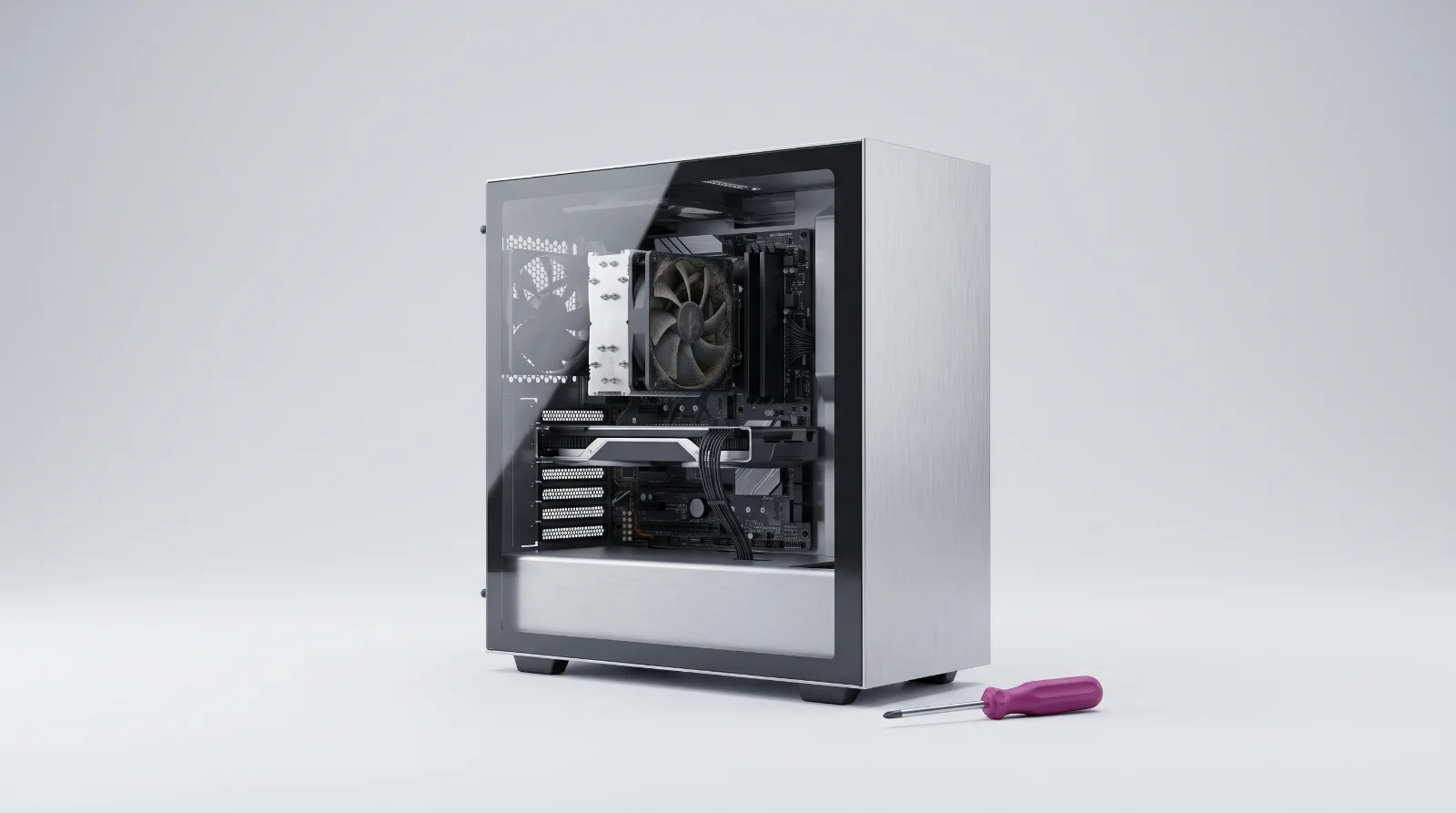
Si tu PC se calienta mucho, el ventilador suena fuerte todo el tiempo o se apaga sola mientras la usás, suele haber una causa concreta detrás. La buena noticia es que algunas se pueden resolver en casa. Acá van las siete más comunes, de la más simple a la que necesita abrir el equipo.
1. Polvo en ventiladores y rejillas
Es una de las causas más comunes. El polvo se junta en las rejillas, en los ventiladores y en el disipador del procesador, y el aire deja de circular. Intel indica revisar si hay acumulación de polvo en todos los ventiladores, sobre todo en el del procesador, y limpiarlo si hace falta.
Para la parte de afuera alcanza con aire comprimido en lata, en ráfagas cortas, apuntando a las rejillas. La limpieza interna completa (desarmar ventiladores y disipador) conviene dejarla para un técnico.
2. Un ventilador que no gira o gira mal
Si un ventilador se frenó, el calor se acumula rápido. Intel recomienda comprobar que el ventilador del procesador siga funcionando, que su cable no esté desconectado y que nada le bloquee las aspas. Si escuchás ruidos raros (roces, chasquidos) o ves que uno no gira, es momento de revisarlo.
3. Ventiladores puestos al revés
En una PC de escritorio el aire tiene que tener un recorrido: en la mayoría de los gabinetes entra por adelante y por abajo, y sale por atrás y por arriba. Si un ventilador quedó invertido, el aire caliente se queda dando vueltas adentro. Como mínimo, conviene tener un ventilador que meta aire y otro que lo saque.
4. La ubicación de la computadora
Una PC pegada a la pared o metida en un mueble cerrado no puede respirar: HP recomienda dejar espacio libre alrededor de las rejillas del equipo de escritorio. En notebooks, pide al menos 15 cm libres alrededor de cada rejilla, y usarlas sobre la cama, un almohadón o las piernas tapa las entradas de aire y puede hacer que se recalienten: mejor sobre una superficie firme.
5. Pasta térmica en mal estado
Entre el procesador y su disipador va una capa de pasta térmica que ayuda a pasar el calor. Intel remarca que tiene que estar aplicada en la cantidad correcta. Si el equipo tiene varios años y nunca se le hizo un mantenimiento, revisarla y cambiarla es parte del servicio. Es un trabajo que requiere desarmar: no lo recomendamos si no tenés experiencia.
6. Un disipador que no alcanza
Si cambiaste el procesador o armaste la PC con piezas sueltas, puede que el disipador no sea el adecuado. Intel aconseja verificar que el disipador sea compatible con el zócalo del procesador y que soporte su consumo de energía.
7. Programas y configuración
No todo es físico. Un programa que consume mucho en segundo plano hace trabajar de más al procesador. HP sugiere revisar procesos sospechosos, ajustar el modo de energía y mantener actualizados los controladores y el BIOS.
Lo que podés hacer hoy
- Limpiá las rejillas por fuera con aire comprimido.
- Dejá espacio libre alrededor de la computadora.
- Fijate que todos los ventiladores giren.
- Revisá en el Administrador de tareas si algún programa usa mucho procesador.
Cuándo llevarla al técnico
Si después de esto sigue calentando, se apaga sola o el ventilador hace ruido, lo más probable es que necesite una limpieza interna y cambio de pasta térmica. En StepWise hacemos ese mantenimiento en PC y notebooks: limpieza completa, pasta térmica nueva y revisión de ventiladores, con presupuesto sin cargo. Mirá el servicio de PC y notebooks.
¿Preferís que lo hagamos nosotros?
Computadoras: limpieza, ssd, formateo y armado de pc. Presupuesto sin cargo y garantía por escrito.